
RevenueCat (mobile)
Assinaturas iOS e Android com RevenueCat. Do Test Store à produção.
O RevenueCat gerencia assinaturas e compras no app para iOS e Android. Conecta a App Store e a Play Store ao seu backend, sincroniza o status premium e dispara webhooks quando uma compra acontece.
Web usa Stripe. O RevenueCat cobre iOS e Android. Para pagamentos na web, veja Stripe.
Implementação
Pelo MCP do Kasy: peça ao assistente "adiciona revenuecat no meu projeto" pra ligar a feature no código (add_feature). O MCP do RevenueCat (abaixo) é outra coisa: monta o catálogo (produtos, entitlements, offerings) no painel deles. Veja MCP do Kasy.
Fase 1: Test Store (sem conta Apple ou Google)
O RevenueCat tem um ambiente chamado Test Store que simula compras sem precisar de conta na Apple ou Google. Ideal para validar o fluxo completo antes de configurar as lojas reais.
A Test Store valida a sua integração, não valida a loja. Se a compra funciona aqui, está provado que o paywall abre, o entitlement ativa, o webhook dispara e a linha grava no banco. Nada disso diz que a venda real vai funcionar.
O que só a Fase 2 prova: IDs idênticos entre loja e RevenueCat, contrato de aplicativos pagos assinado, conta bancária validada, produto aprovado e conta de pagamento ativa. Falha em qualquer um desses e o Sandbox devolve lista vazia mesmo com a chave certa.
Não pule a Fase 2 achando que a Fase 1 já cobriu.
1. Criar conta e projeto no RevenueCat
Acesse app.revenuecat.com → crie uma conta gratuita → crie um projeto.
2. Pegar a chave do Test Store
Todo projeto RevenueCat já nasce com um app Test Store pronto, você não precisa criar nada. A chave fica em API keys → SDK API keys → Test Store.
Copie a chave test_xxx exibida.
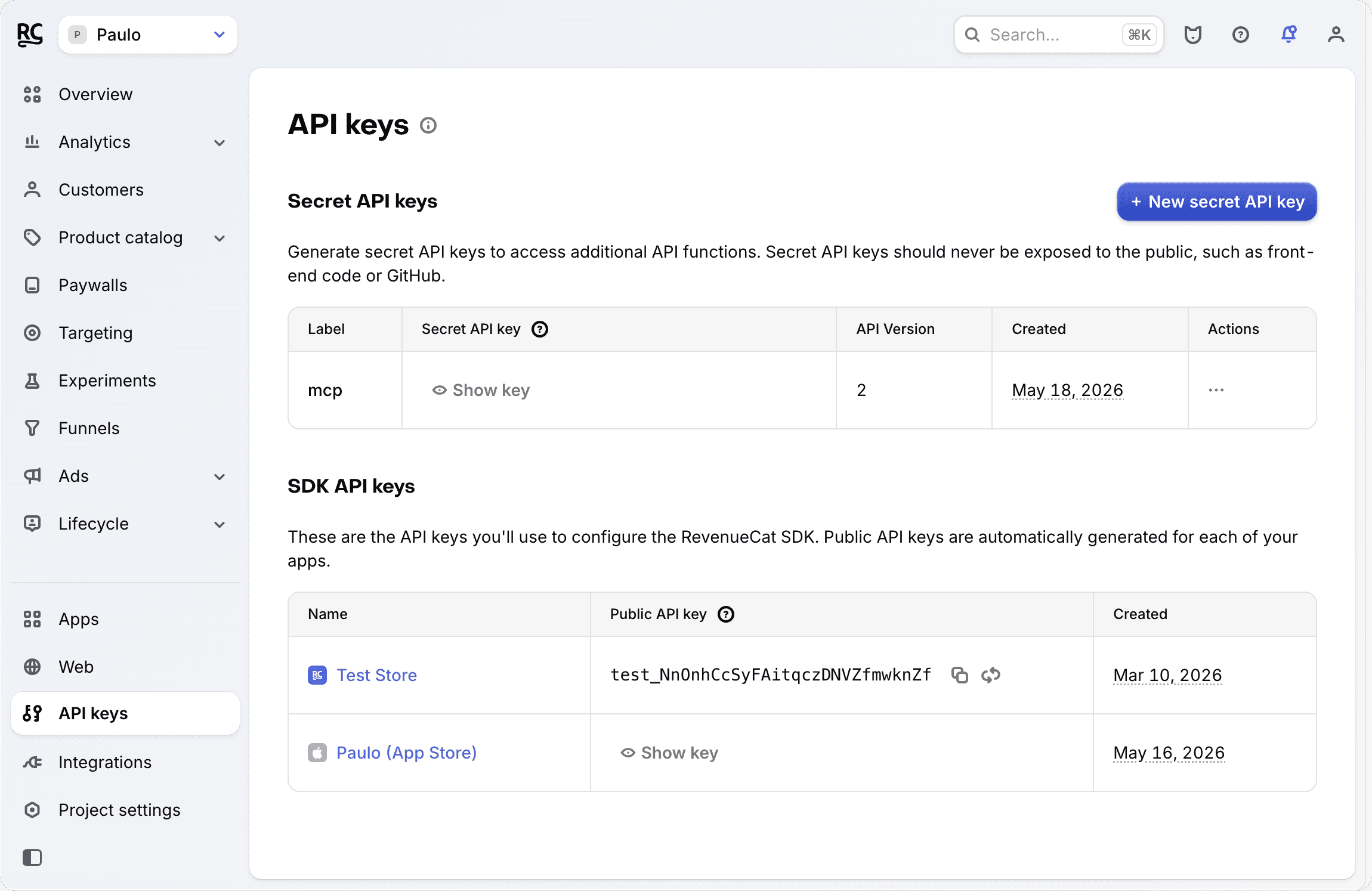
O tipo do app no RC e o prefixo da chave devem bater. Test Store → chave começa com test_. Se criar como App Store e usar test_, dá erro INVALID_CREDENTIALS.
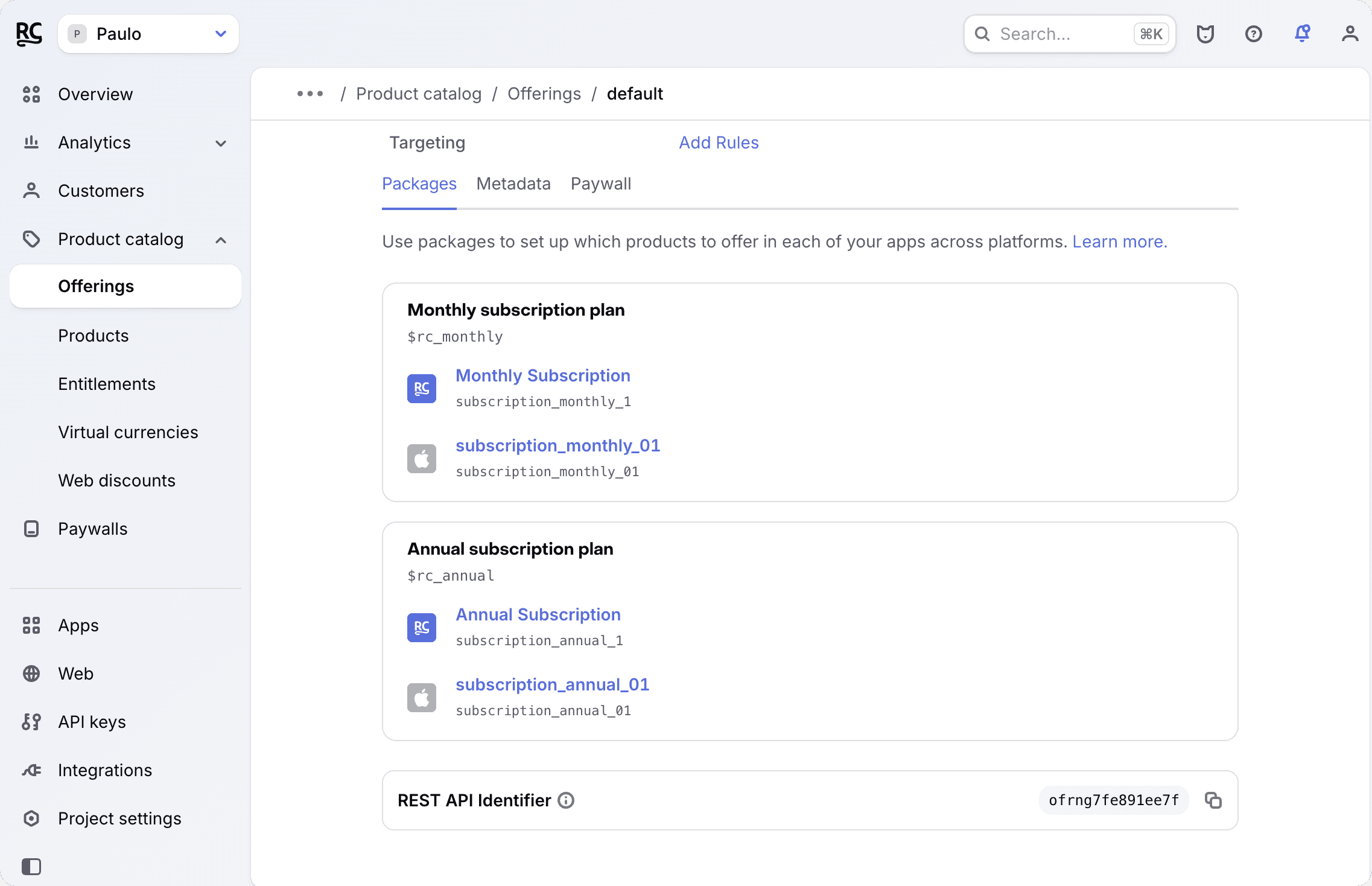
3. Criar Produtos, Entitlements e Offerings
Pelo painel RC (ou via MCP do RevenueCat):
- Products →
+ New→ crie os planos (ex:premium_monthly,premium_annual) - Entitlements →
+ New→ criepremium_access→ anexe os produtos - Offerings →
+ New→ criedefault→ adicione os produtos
4. Configurar no projeto
Se for um projeto novo, a CLI pede a chave durante o kasy new.
Em projeto existente:
kasy add revenuecatOu edite o .env diretamente:
RC_TEST_KEY=test_xxxxxxxxxxxxxxxPelo MCP: cole a chave no chat e peça "configura a chave do RevenueCat". O assistente grava com configure_project_keys, sem precisar editar o .env na mão. Veja MCP do Kasy.
5. Rodar e testar
kasy run # simulador iOS ou emulador AndroidUm modal de compra simulada aparece com 3 opções: Sucesso / Erro / Cancelado. Escolha Sucesso: o entitlement deve ativar e o app liberar o conteúdo premium.
Webhook key
A chave do webhook (rc_wh_...) precisa ser idêntica no backend e no painel do RevenueCat (campo Authorization header value). A função compara a string inteira do header, incluindo o prefixo Bearer .
No modo Rápido do kasy new, o módulo RevenueCat já vem instalado, mas as credenciais não: o prompt da chave só aparece no fluxo interativo (não Rápido). Configure depois com kasy configure, configure_project_keys no MCP ou kasy deploy.
Backend:
- Gravar o secret:
kasy configure/configure_project_keyscomRC_WEBHOOK_KEY, oukasy deploy(quando a chave já estiver no fluxo). No Supabase o secret se chamaREVENUECAT_WEBHOOK_KEY; a CLI grava com o prefixoBearer. - RevenueCat → Project → Integrations → Webhooks → campo "Authorization header value": cole
Bearer+ a mesma chave (ex.:Bearer rc_wh_abc123).
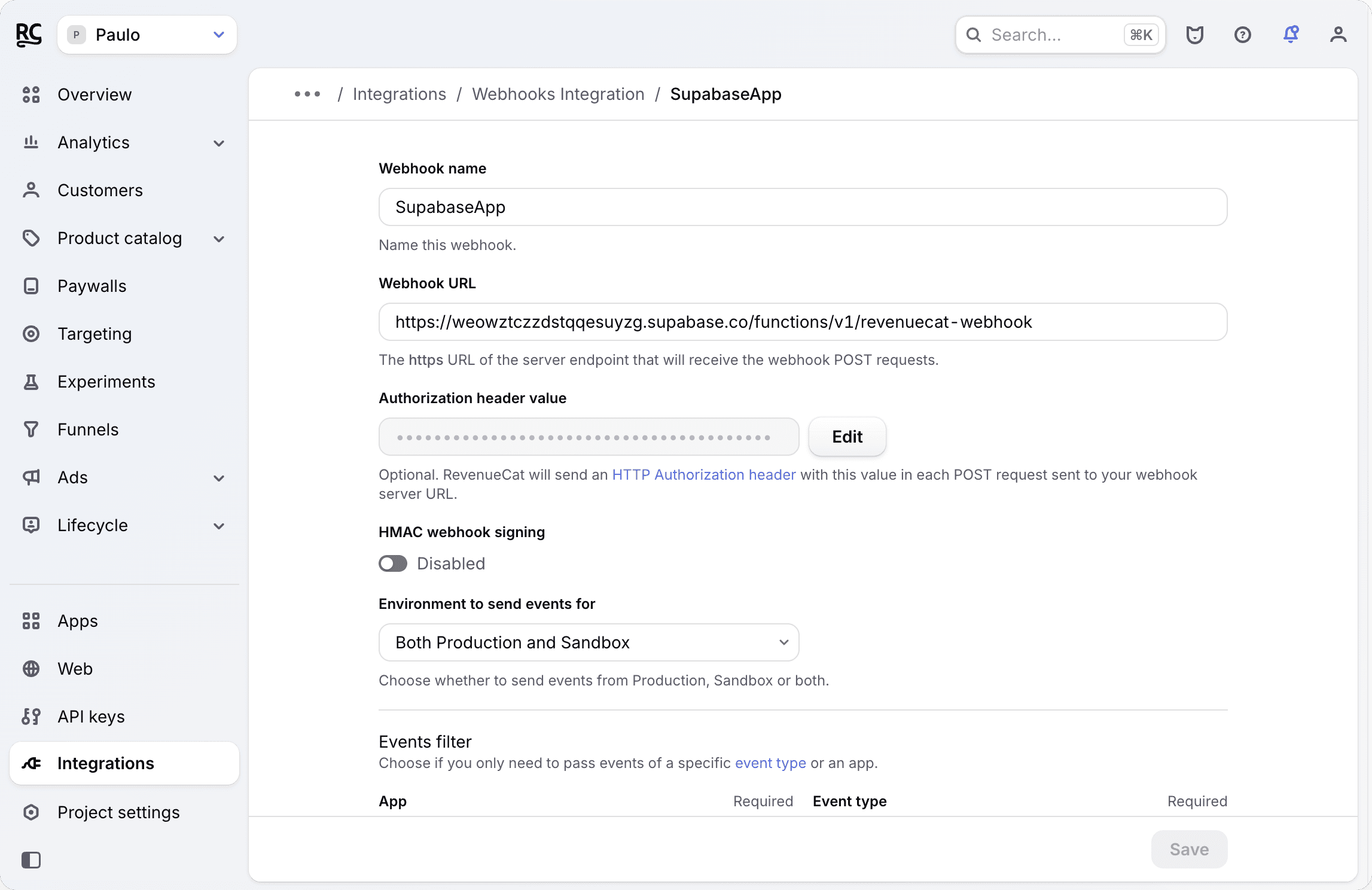
Salve essa chave imediatamente. O Supabase não exibe o valor depois, só um hash.
Para ver ou alterar depois:
# Firebase: ver valor atual
firebase functions:secrets:access REVENUECAT_WEBHOOK_KEY

# Supabase: alterar valor (inclua Bearer, a função compara a string inteira)
supabase secrets set REVENUECAT_WEBHOOK_KEY="Bearer rc_wh_..."
Se os dois lados não tiverem o mesmo valor, o webhook retorna 401 e a tabela subscriptions para de atualizar.
Para testar: no painel RC, depois de salvar o webhook, clique em Send test event. Se a resposta for 200 OK, está funcionando. Depois faça uma compra pelo Test Store e confira se a linha aparece na tabela subscriptions.
Fase 2: Sandbox real (iOS)
Necessário quando o fluxo via Test Store já funciona e você quer testar com produto real na App Store.
Custo: USD $99/ano (conta Apple Developer)
1. Criar conta Apple Developer
Acesse developer.apple.com e pague o USD $99/ano.
2. Configurar a parte comercial no App Store Connect
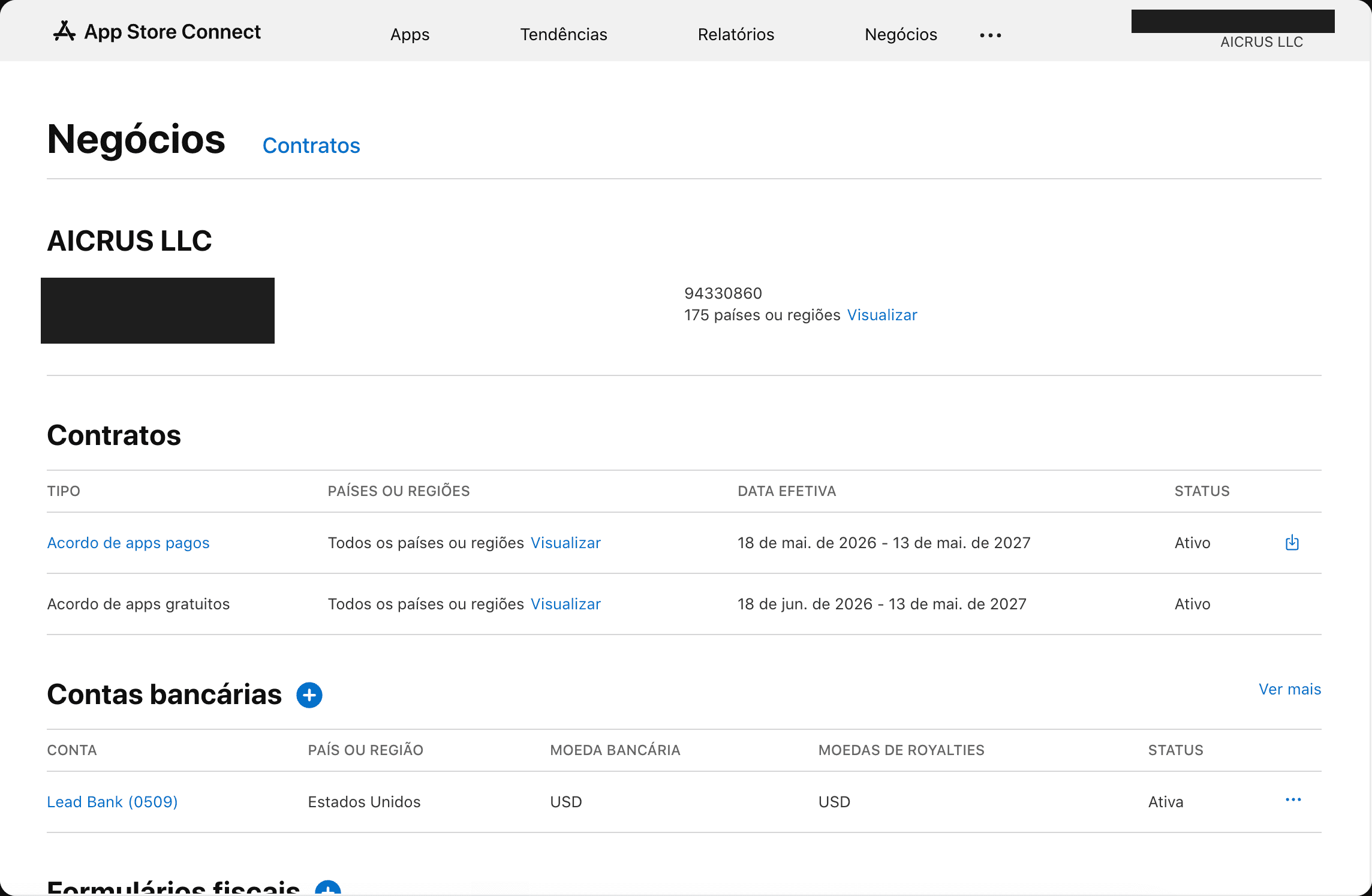
Sem isso o Sandbox não funciona. App Store Connect → menu superior → Agreements, Tax, and Banking:
- Assine o Paid Applications Agreement
- Cadastre e valide a conta bancária
- Preencha os formulários fiscais
Aguarde aprovação (pode levar até 1 dia).
3. Criar o app no App Store Connect
App Store Connect → My Apps → + → New App → use o mesmo Bundle ID do projeto Flutter.
4. Criar as assinaturas
App Store Connect → seu app → Monetização → Assinaturas:
- Crie um grupo de assinaturas (ex: "Premium")
- Adicione os produtos (ex:
premium_monthly,premium_annual) - O identificador deve ser idêntico ao que você vai criar no RevenueCat
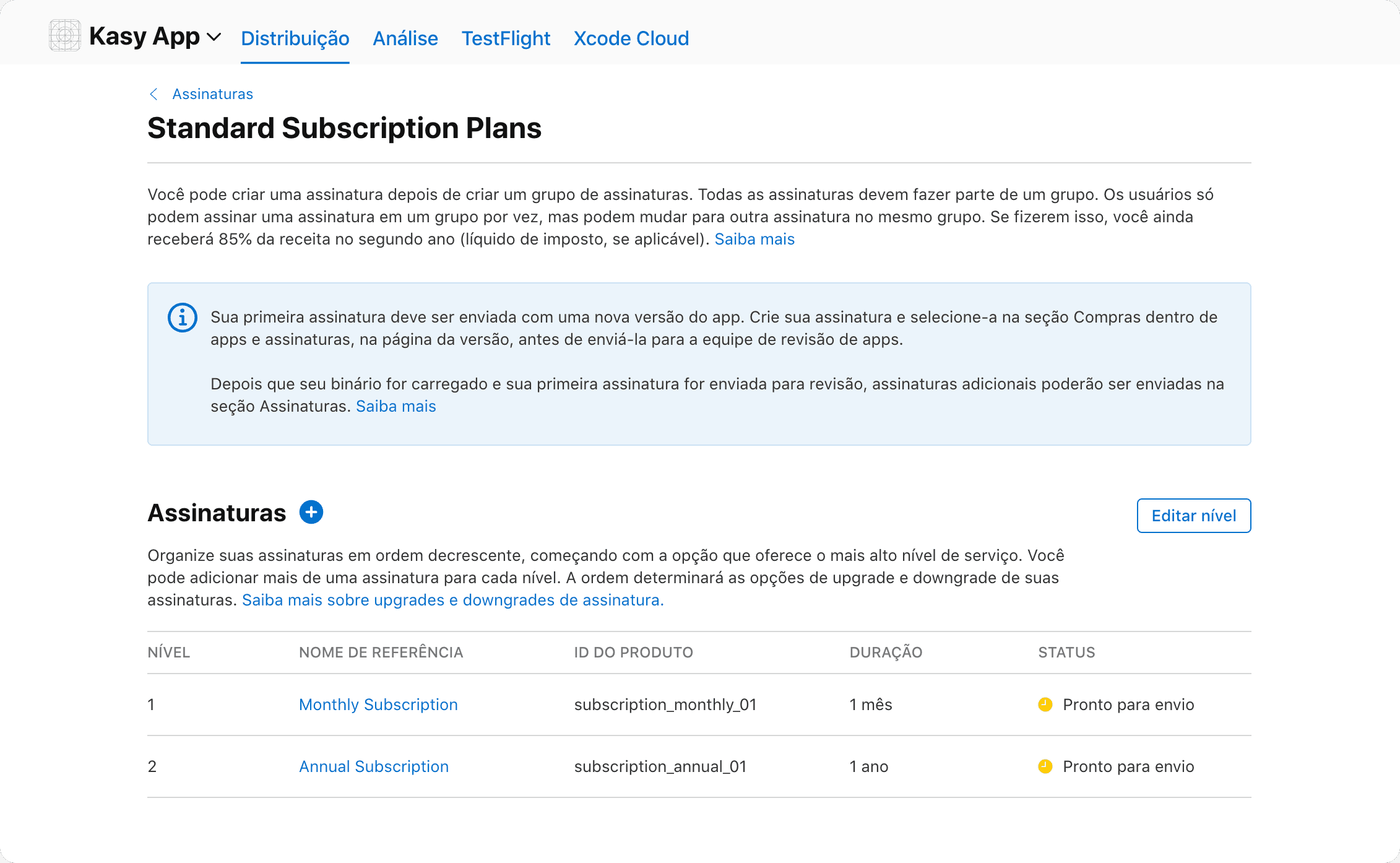
Existem duas seções de Idioma, e as duas são obrigatórias. Sem elas, tudo fica travado em "Preparar para envio":
- No grupo (nesta tela, "Standard Subscription Plans") → seção Idioma → adicione um idioma com o nome de exibição do grupo.
- Em cada assinatura (Monthly Subscription, Annual Subscription...) → seção Idioma dela → adicione o mesmo idioma com nome de exibição e descrição.
Faltar qualquer um dos dois trava o envio para revisão.
5. Configurar o RevenueCat com a chave Apple
No painel RC → Project → Apps → + Add app → App Store → copie a chave appl_xxx.
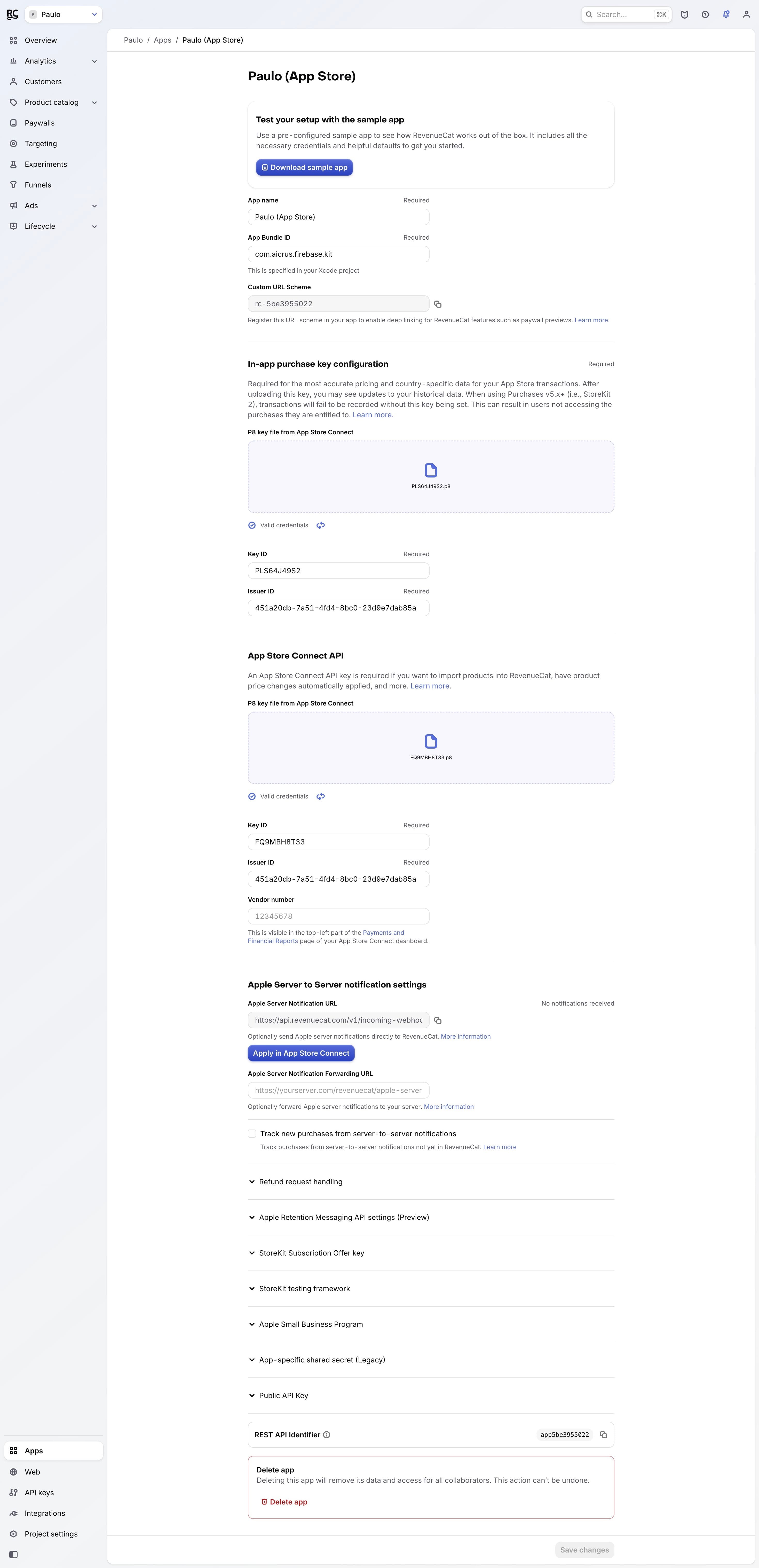
Cole no .env:
RC_IOS_PROD_KEY=appl_xxxxxxxxxxxxxxx6. Criar Produtos, Entitlements e Offerings no RC
Com a chave appl_xxx ativa:
- Products → crie com os mesmos IDs das assinaturas do App Store Connect
- Entitlements →
premium_access→ anexe os produtos - Offerings →
default→ adicione os pacotes
7. Criar conta Sandbox Tester
App Store Connect → Users and Access → aba Sandbox → Testers → + → crie com um e-mail fictício.
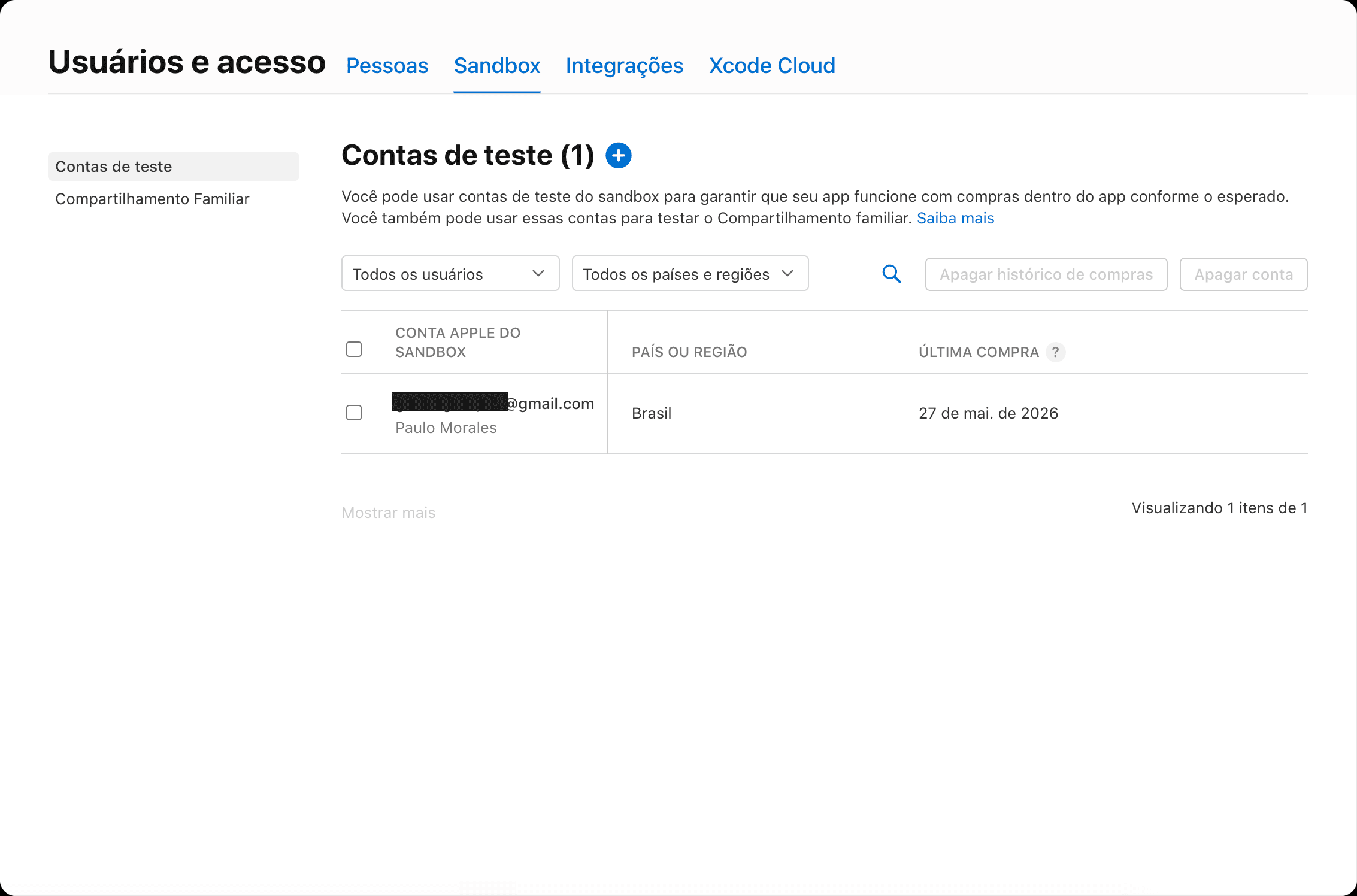
8. Conectar Sandbox Tester no iPhone
No iPhone físico: Ajustes → App Store → Sandbox Account → Sign In com o e-mail/senha do Tester criado. Em versões recentes do iOS o campo fica em Ajustes → Desenvolvedor → Sandbox Apple Account (só aparece com o Modo de Desenvolvedor ligado).
E se o app vier do TestFlight? App instalado por TestFlight já roda em sandbox automaticamente e a compra nunca é cobrada. Mesmo assim, a Apple recomenda entrar com a Sandbox Apple Account para conseguir testar os cenários de assinatura: saia da sua conta de produção em Media & Purchases e entre com a de sandbox nas configurações de Desenvolvedor.
No TestFlight a renovação é acelerada: cada assinatura renova diariamente, até 6 vezes numa janela de 1 semana, independente da duração real do plano.
9. Testar
kasy run # detecta iPhone físico e usa RC_IOS_PROD_KEY automaticamenteFaça uma compra: o modal real da Apple aparece. Confirme e o entitlement deve ativar.
Fase 2: Sandbox real (Android)
Custo: USD $25 (pagamento único)
1. Criar conta Google Play Developer
Acesse play.google.com/console e pague o USD $25.
2. Configurar Merchant Account
Google Play Console → Configurações → Conta do desenvolvedor → Perfil de pagamentos → preencha o nome legal e o endereço da empresa. Dados bancários e fiscais não são pedidos nessa etapa, só entram depois, quando a primeira venda acontecer.
Se você já tem um perfil de pagamentos compartilhado com o Google Workspace (ou outro produto Google) e a criação da assinatura travar com um erro de conta retida, crie um perfil para pagamentos dedicado só para o Play Console. Não precisa reaproveitar o perfil da organização nem preencher dados bancários de novo, só nome e endereço.
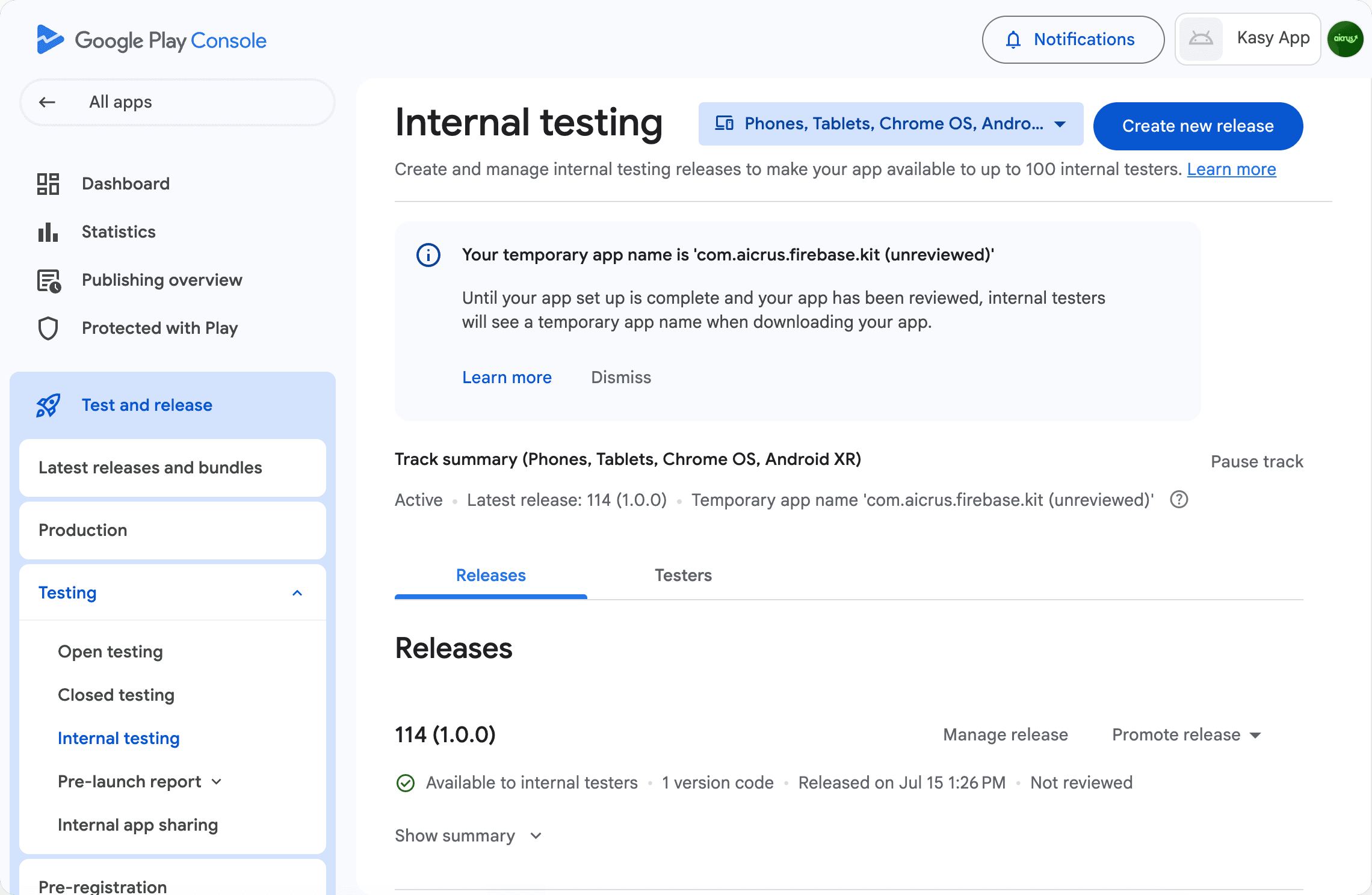
3. Criar e publicar no track interno
Gere um APK/AAB assinado e suba em: Testes → Testes internos → criar release → publicar.
O app não precisa estar completo. Uma versão de desenvolvimento assinada já serve. Isso é obrigatório para criar assinaturas.
4. Criar as assinaturas
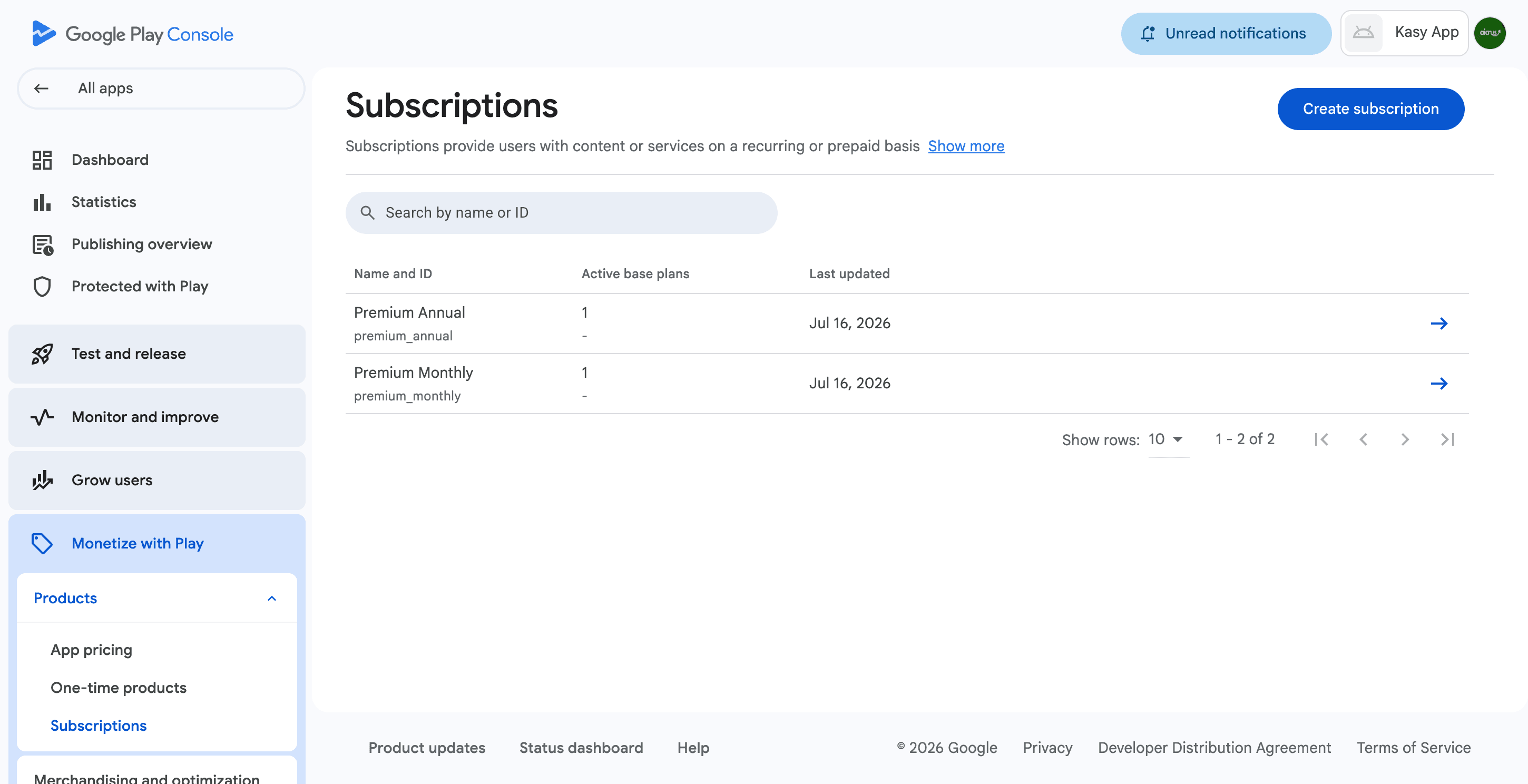
Google Play Console → seu app → Monetizar → Assinaturas → + Criar assinatura:
- Crie
premium_monthly,premium_annual - O identificador deve ser idêntico ao que você vai criar no RevenueCat
5. Criar Service Account e configurar RC
O Android usa uma Service Account:
a) Google Cloud Console → seu projeto → APIs e serviços → Biblioteca: ative Google Play Android Developer API e Google Play Developer Reporting API
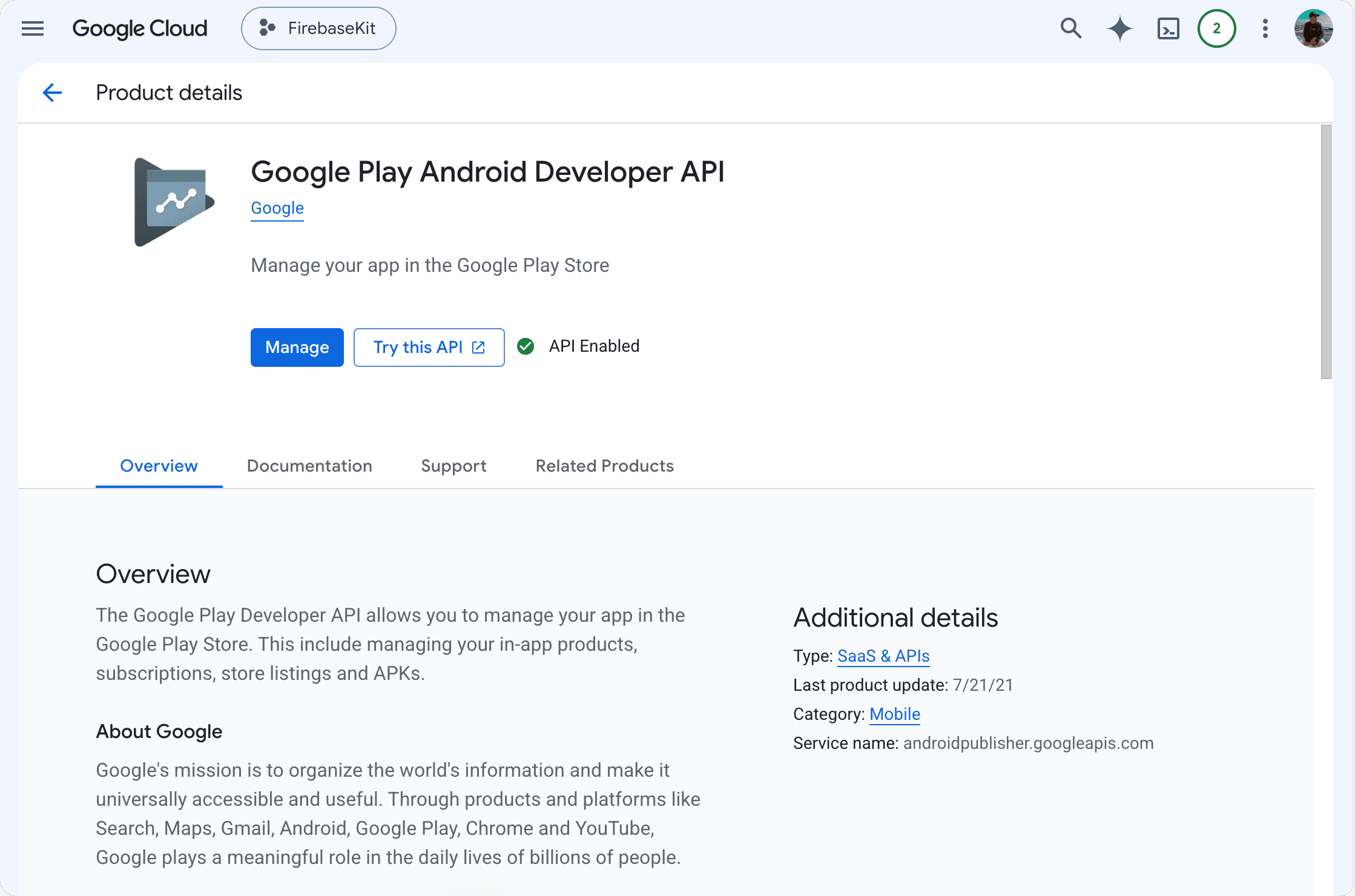
Se for a primeira vez que você usa o Google Cloud Console nessa conta Google, ele vai pedir pra aceitar os Termos de Serviço do Google Cloud Platform antes de mostrar qualquer projeto. É só uma vez.
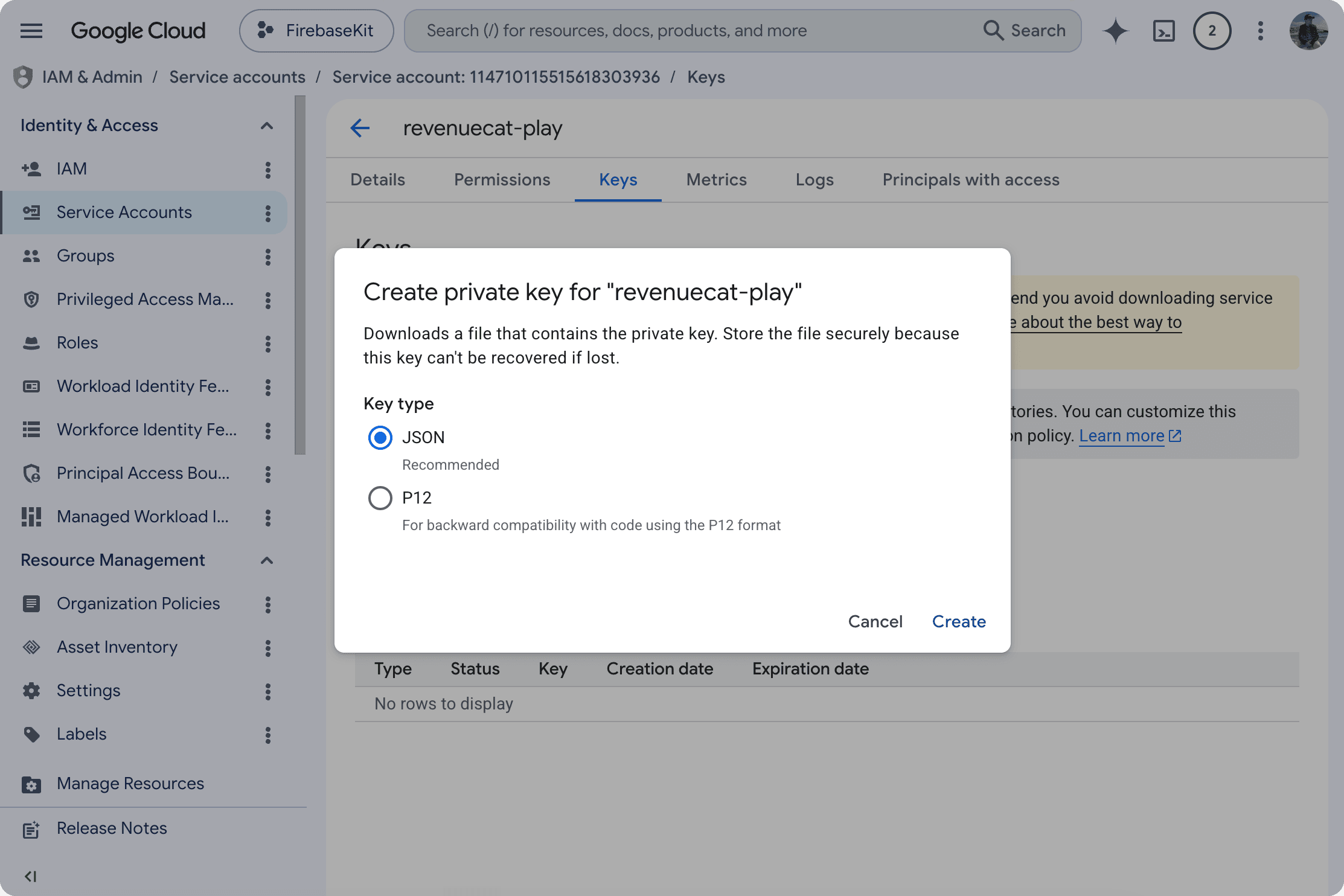
b) IAM e administração → Contas de serviço → + Criar → dê um nome (ex: revenuecat-play) → Criar e fechar (não precisa conceder papéis aqui). Depois abra a conta criada → aba Chaves → Adicionar chave → Criar nova chave → JSON: o download começa automaticamente. Guarde esse arquivo, você vai precisar dele no passo (d).
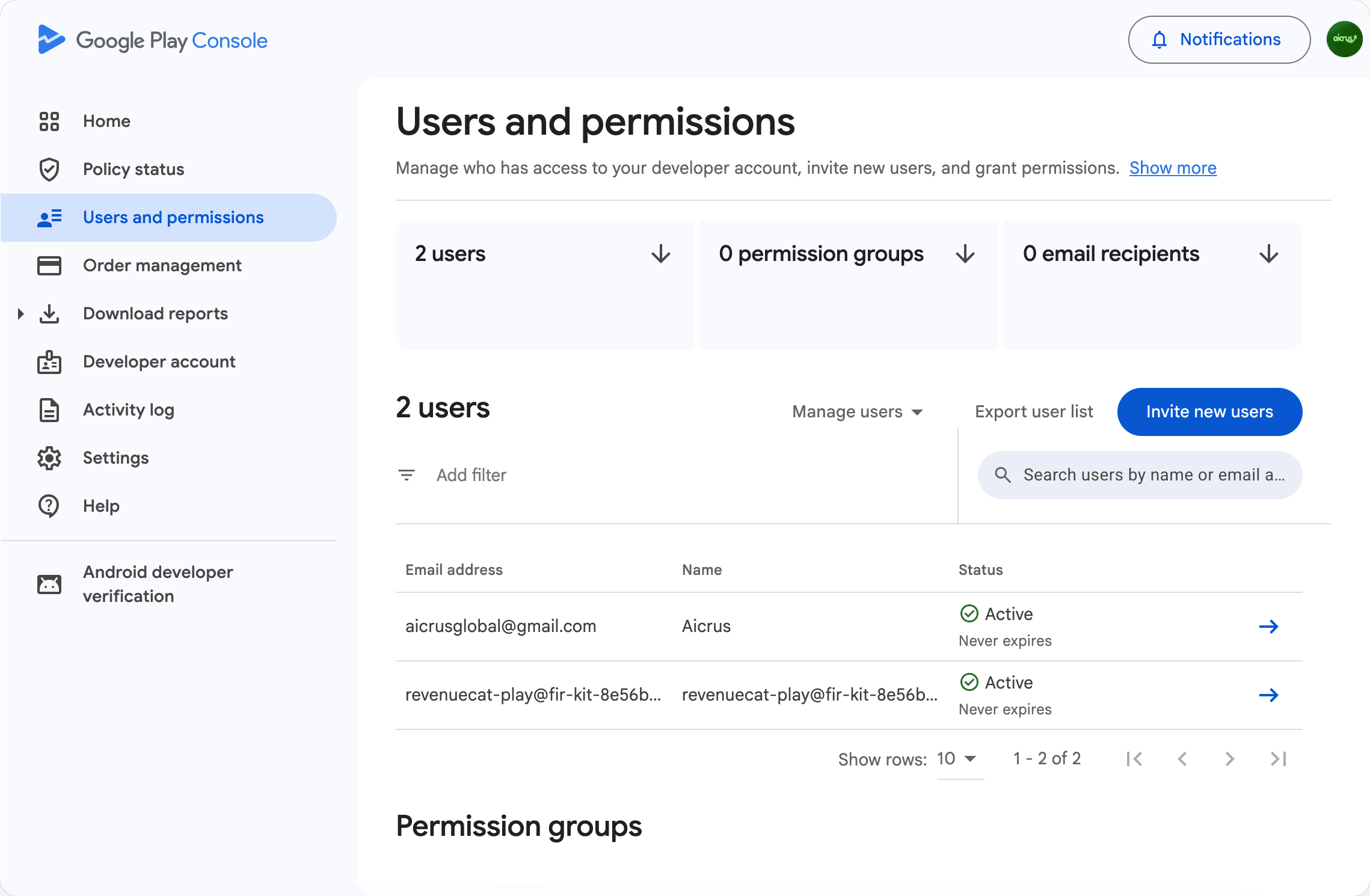
c) Google Play Console → Usuários e permissões → Convidar usuário → cole o e-mail da service account (nome@seu-projeto.iam.gserviceaccount.com) → permissão de Administrador → Aplicar ao app
d) No painel RC → Apps → + Add app → Google Play → suba o JSON da service account → copie a chave goog_xxx
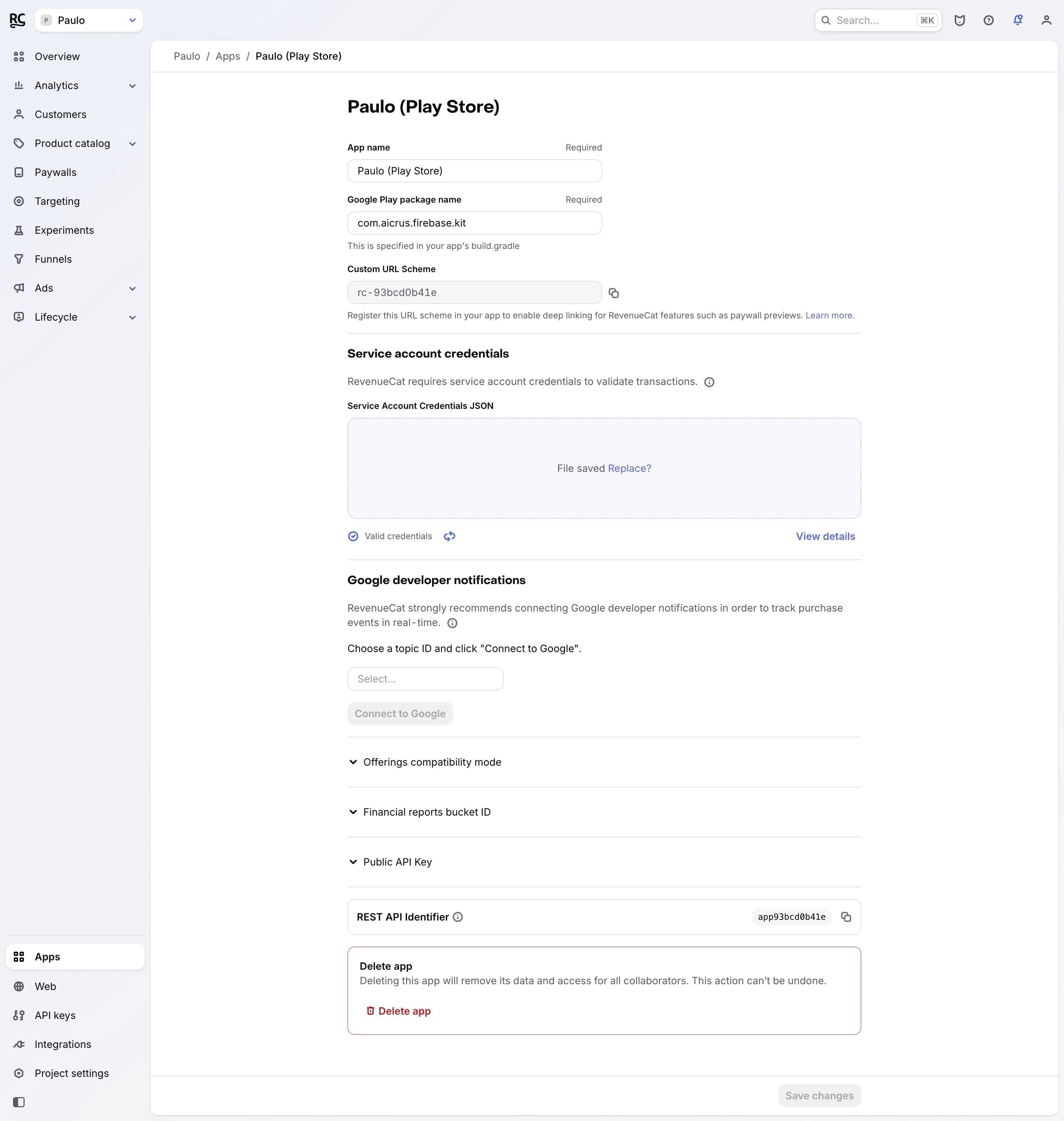
Cole no .env:
RC_ANDROID_PROD_KEY=goog_xxxxxxxxxxxxxxxFase 3: Produção
Use as mesmas chaves da Fase 2. O RevenueCat detecta sozinho se a compra é Sandbox ou Produção. O que muda:
- A chave P8 é obrigatória no RC para iOS (App Settings → In-App Purchase Key)
- Os produtos precisam estar aprovados nas lojas
- Teste via TestFlight antes de submeter (iOS)
Nunca deixe test_ num build de loja. O SDK do RevenueCat crasha o app de propósito em release com chave de teste. O kasy run e o kasy ios release usam as chaves de produção do .env automaticamente.
Informações
O que a CLI configura automaticamente
Ao selecionar RevenueCat no kasy new ou kasy add revenuecat:
| O que a CLI faz | Você faz |
|---|---|
Instala purchases_flutter | Criar conta no RevenueCat |
Pede até 3 chaves e salva no .env | Colar pelo menos a chave de teste quando a CLI perguntar |
| Gera o código da feature (paywall, repositório etc.) | Criar Produtos, Entitlements e Offerings no painel RC |
| Firebase: deploya a Cloud Function do webhook | Registrar a URL do webhook no painel RC |
| Supabase: deploya a Edge Function do webhook | Nenhuma ação extra |
| API REST: você implementa o webhook | Registrar a URL no painel RC |
API REST: o app é igual nos 3 backends, mas no API REST você implementa o handler do webhook do RevenueCat no seu servidor. Quando o RC dispara o evento, seu servidor valida o Authorization header com a REVENUECAT_WEBHOOK_KEY configurada e grava em subscriptions(user_id, store=REVENUECAT, ...). O contrato completo do payload está no README.md gerado dentro do seu projeto Kasy.
3 conceitos essenciais
| Termo | O que é | Exemplo |
|---|---|---|
| Produto | O item vendável na loja (Apple/Google) | Assinatura mensal R$19,90 |
| Entitlement | A permissão que o produto libera no app | premium_access |
| Offering | O conjunto de produtos que aparece no paywall | Plano mensal + anual |
Fluxo: Produto comprado → Entitlement ativo → app desbloqueia o conteúdo premium
Chaves por tipo de device
O RevenueCat usa três tipos de chave, cada uma para um ambiente:
| Chave | Funciona em |
|---|---|
test_xxx | Simulador iOS e emulador Android |
appl_xxx | iPhone físico (Sandbox e Produção) |
goog_xxx | Android físico |
O kasy run detecta o device e injeta a chave certa. No .env:
RC_TEST_KEY=test_xxx
RC_IOS_PROD_KEY=appl_xxx
RC_ANDROID_PROD_KEY=goog_xxx
Se só RC_TEST_KEY estiver preenchida, o kasy run usa ela em qualquer device e avisa. O fluxo de desenvolvimento não quebra.
Período de teste gratuito (trial)
O trial é detectado automaticamente pelo kit. Quando o produto tem um introductoryPrice com price = 0.0, a duração aparece no paywall automaticamente. Você não muda nada no código, só configura nas lojas.
iOS: App Store Connect
- App Store Connect → seu app → In-App Purchases
- Selecione o produto
- Em "Subscription Prices" → + → Add Introductory Offer
- Tipo: Free Trial → defina a duração (7 dias, 1 mês etc.)
- Salve
Android: Google Play Console
- Google Play Console → Monetizar → Assinaturas
- Selecione o produto → seção "Free trial"
- Defina a duração em dias → Salve (pode levar algumas horas para ativar)
Tempo de assinatura no Sandbox
Em Sandbox, as assinaturas duram minutos. É normal:
| Plano | iOS Sandbox | Android Sandbox |
|---|---|---|
| Mensal | 5 min | 5 min |
| Anual | 1 hora | 30 min |
Cada assinatura renova automaticamente até 6 vezes antes de expirar. Se a assinatura "desapareceu" durante o teste, não é bug.
Escolher e trocar o paywall
O kit traz 4 paywalls prontos. No modo Rápido do kasy new, o padrão é o unlock; no Passo a passo, a CLI pergunta qual usar. Os 4 arquivos vão para o projeto de qualquer forma, trocar depois é editar uma linha.
PaywallFactory.X | Ideal para |
|---|---|
solo | Um único plano. Benefícios + botão de assinar, sem distrações |
compare | Planos lado a lado + tabela comparando free vs premium |
trial | Plano anual com toggle de teste grátis e vídeo de fundo |
unlock | Conversão no onboarding ou paywall "duro" (padrão do modo Rápido) |
Para trocar, edite o router.dart do seu projeto:
// antes:
child: const PremiumPage(paywall: PaywallFactory.unlock),
// depois:
child: const PremiumPage(paywall: PaywallFactory.solo),
Como o trial funciona
O toggle liga e desliga o teste grátis do plano anual: ON mostra "X dias grátis, depois o preço"; OFF assina o anual cobrando na hora. É o padrão de Duolingo, Calm e Headspace: o trial remove a barreira do plano mais caro. Se o trial ainda não estiver configurado nas lojas, aparece "0 dias grátis" (esperado em desenvolvimento). Se nenhum produto tiver trial, prefira solo ou compare.
Ver os 4 antes de escolher
Console Admin → Ferramentas → Paywalls mostra os 4 layouts em modo preview, sem compra real. Abra em claro e escuro antes de decidir.
A/B de preços e ofertas (RevenueCat Experiments, todos os backends)
O painel RC → Experiments serve Offerings diferentes para grupos de usuários (ex.: trial de 7 vs 14 dias, preço cheio vs desconto). O código do kit já usa getOfferings().current, então o experimento funciona sem mudar nada no app.
Mudar nome, preço ou produto precisa de nova versão?
Não. O paywall busca tudo das lojas e do painel RC em tempo de execução:
| O que você muda | Onde muda | Nova versão? |
|---|---|---|
| Nome do produto | App Store Connect / Play Console | Não |
| Preço | App Store Connect / Play Console | Não |
| Quais produtos aparecem (Offering) | Painel RevenueCat | Não |
| Trial (dias grátis) | App Store Connect / Play Console | Não |
O usuário vê a mudança na próxima abertura do app (cache do SDK). Em desenvolvimento, use hot restart (R): o hot reload (r) não rebusca os dados do RC.
Erros comuns
INVALID_CREDENTIALS
| Causa | Solução |
|---|---|
Chave test_ com app tipo App Store no RC | Mude o tipo para Test Store |
| Chave digitada errada | Copie de novo do painel, sem espaços |
Chave appl_ com app tipo Test Store | Crie um app do tipo App Store no RC |
Produtos não aparecem no paywall
- IDs idênticos no App Store Connect/Play Console e no RC, caractere por caractere
- (iOS) Paid Applications Agreement assinado e conta bancária validada; sem isso nada aparece, nem no Sandbox
- (iOS) Produto em
Ready to SubmitouApproved - (Android) App publicado no track interno e conta de pagamento ativa
- Teste em device físico: simulador só funciona com Test Store
Sandbox retorna lista vazia mesmo com a chave certa
Quase sempre é a parte comercial incompleta: (iOS) Agreements, Tax, and Banking pendente; (Android) conta de pagamento não verificada. Esses passos bloqueiam o Sandbox independentemente do RevenueCat.
Custos
| Serviço | Custo |
|---|---|
| RevenueCat | Grátis até USD $2.500/mês de receita |
| Apple Developer Program | USD $99/ano |
| Google Play Developer Program | USD $25 (pagamento único) |
MCP do RevenueCat
O RevenueCat tem um servidor MCP que permite criar Produtos, Entitlements, Offerings e paywalls direto pelo Claude, sem abrir o painel.
Configurar
Painel RevenueCat → menu superior direito (seu nome) → API Keys → Secret API keys → + New secret API key (começa com sk_).
Cole na sua IA (troque pela sua chave):
Configure o MCP do RevenueCat nesta máquina, no Claude Code.
É um servidor MCP remoto do tipo HTTP na URL https://mcp.revenuecat.ai/mcp
com o header:  Authorization: Bearer MINHA_CHAVE
Minha chave secreta é: sk_XXXXXXXX
Adicione como um servidor MCP chamado "revenuecat".
No fim, me avise pra eu reiniciar o Claude Code.
Reinicie o Claude Code. O MCP só carrega em sessão nova.
Se preferir configurar na mão, adicione no arquivo de configuração MCP do Claude (~/.claude.json ou equivalente):
{
  "mcpServers": {
    "revenuecat": {
      "type": "http",
      "url": "https://mcp.revenuecat.ai/mcp",
      "headers": {
        "Authorization": "Bearer SUA_SK_AQUI"
      }
    }
  }
}
O que dá pra fazer
- "Crie um produto
premium_monthlyno projeto X" - "Crie um Offering
defaulte anexe os produtos A e B" - "Liste todos os Entitlements do meu projeto"
- "Mostre as métricas de receita do último mês"
Atualizado em 03/11/2026